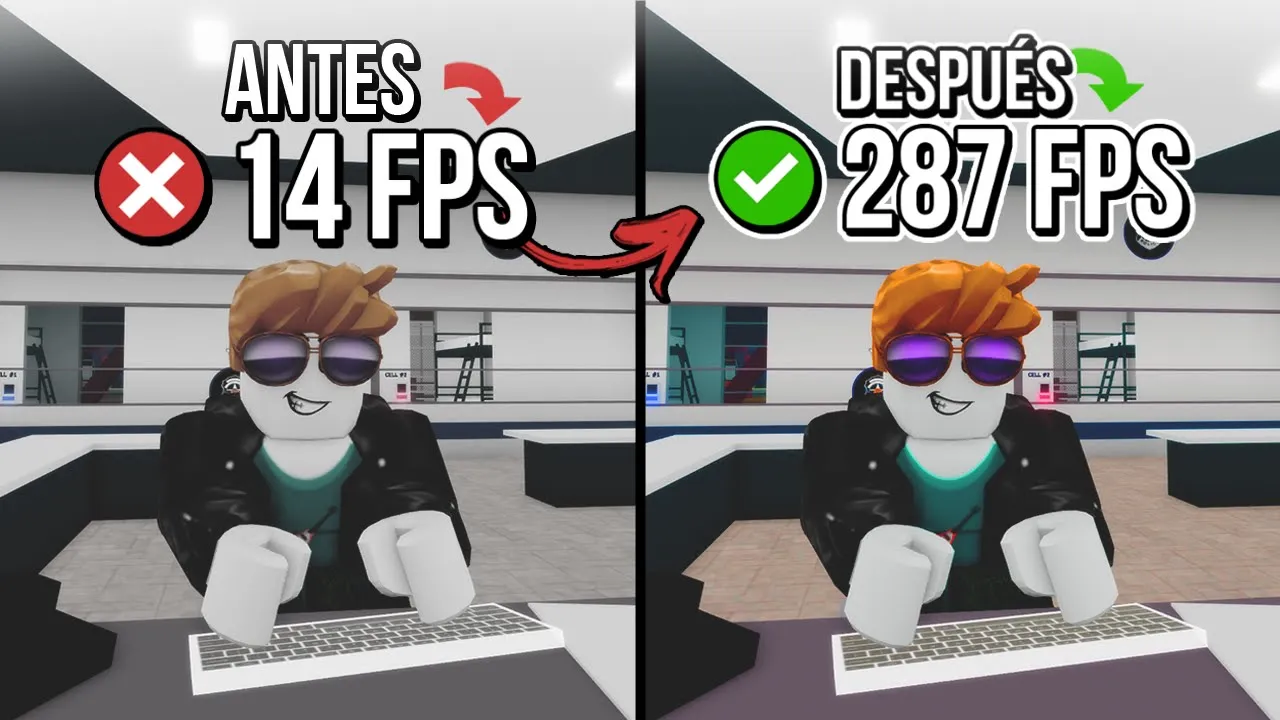
¿Alguna vez has estado a punto de alcanzar una victoria espectacular en tu mundo favorito de Roblox, y justo en ese instante crucial, la pantalla se queda congelada? Es la pesadilla de todo explorador digital. La buena noticia es que, en la mayoría de los casos, no es culpa de tu equipo, sino de una configuración que necesita un poco de cariño.
Hoy vamos a transformar tu experiencia de juego. Olvídate de los tirones y los retrasos; aquí tienes la guía definitiva para configurar Roblox, maximizar tu fluidez y hacer que cada mundo se vea increíble, sin importar si juegas desde una laptop antigua o una potente computadora de escritorio.
Entendiendo el motor de Roblox: Calidad vs. Fluidez
Para mejorar el rendimiento, primero debemos comprender qué sucede detrás de escena. Cada vez que entras a un servidor, tu dispositivo procesa miles de datos para mostrarte texturas, sombras y luces en tiempo real.
Si la carga es demasiada, el sistema se agota y la experiencia se vuelve lenta. El secreto de los jugadores expertos no es tener la computadora más cara, sino encontrar el equilibrio perfecto entre lo visualmente atractivo y lo técnicamente eficiente.
Cómo acceder al panel de configuración
Es posible que ya lo hayas visto, pero nunca le hayas prestado atención. Es el centro de mando que cambiará tu forma de jugar:
- Abre cualquier experiencia en Roblox.
- Presiona la tecla Esc en tu teclado.
- Dirígete a la pestaña Ajustes (Settings).
- Busca la sección Calidad de gráficos (Graphics Quality).
El arte del ajuste: Configuración paso a paso
Dentro del panel de ajustes, encontrarás dos opciones principales para el control gráfico. Aquí te explicamos cómo manejarlas como un profesional:
1. Modo de gráficos: Automático vs. Manual
Por defecto, Roblox suele estar en «Automático». Si bien esto es útil, a veces el sistema es demasiado optimista y elige una calidad alta que tu dispositivo no puede sostener constantemente.
- Consejo: Cambia a Manual. Esto evitará que Roblox intente cambiar la calidad de forma inesperada mientras estás en medio de una acción importante, lo cual suele ser la causa de los micro-cortes.
2. Calidad de gráficos: La barra deslizante
Si notas que el movimiento no es fluido, reduce la barra deslizante.
- Nivel 1-3: Ideal para dispositivos con recursos limitados. Ayuda a que la interacción sea muy rápida.
- Nivel 4-6: El punto medio. Obtienes una buena apariencia visual manteniendo una respuesta táctil ágil.
- Nivel 7-10: Solo recomendado si tu equipo tiene una capacidad de procesamiento robusta.
3. Ajustes adicionales para la victoria
No todo es la barra deslizante. Asegúrate de verificar estos puntos para ganar estabilidad:
- Modo de pantalla completa: Presiona F11 para entrar en pantalla completa. Esto ayuda a que tu sistema priorice los recursos de video exclusivamente para Roblox, reduciendo la interferencia de otras aplicaciones en segundo plano.
- Cierra pestañas innecesarias: Antes de iniciar, asegúrate de no tener navegadores o programas de edición abiertos. Recuerda, tu dispositivo rinde mejor cuando le das espacio para enfocarse solo en el juego.
Checklist para una experiencia fluida
Para resumir, si quieres que Roblox corra como la seda, sigue esta lista de verificación rápida cada vez que comiences tu sesión:
- Configuración Manual: Mantén el control de tu calidad gráfica.
- Prioridad de procesos: Cierra aplicaciones de fondo que consuman memoria.
- Actualizaciones al día: Asegúrate de que tu sistema operativo y tus controladores de video estén en su versión más reciente.
- Conexión estable: Si es posible, usa una conexión por cable en lugar de Wi-Fi para evitar variaciones en la red.
- Ajustes de resolución: Si aún sientes lentitud, baja ligeramente la resolución de pantalla desde las opciones de tu sistema operativo.
Conclusión: Jugar mejor es posible
La fluidez es, sin duda, la ventaja competitiva más importante. Al dominar estos ajustes, no solo lograrás que tus mundos favoritos se vean mejor, sino que estarás superando niveles con una precisión que antes te parecía imposible.
Recuerda que no se trata de tener el equipo más avanzado, sino de saber configurar lo que ya tienes. Ahora que ya conoces los secretos, ¿estás listo para regresar al juego y probar estos cambios? ¡La fluidez te espera!
«Si después de ajustar tus gráficos el juego aún presenta problemas de conexión, puede que el origen no sea tu hardware. Aprende a diagnosticarlo en nuestra guía: [Roblox No Carga: Guía Definitiva Para Solucionar Errores de Conexión y Volver a Jugar].«
¿Te gustaría profundizar en cómo optimizar otros elementos, como la configuración de red, para reducir al máximo el retraso en tus partidas multijugador?
Pingback: Roblox No Carga: Guía Definitiva Para Solucionar Errores de Conexión y Volver a Jugar | ROBLOVERSE